 |
Operasyon tanımlarının sadece ek olarak alındığı lisanslar: |
 |
 |
Operasyon tanımları ile ilgili Netsimakademi'deki eğitim videosunu izleyebilirsiniz! |
|
Üretimdeki operasyonlar tanımlanır.
 butonuna tıklanılarak yeni kayıt penceresi açılır. Giriş durumunda iken gerikli alanlara bilgi girişi yapılır.
Aktif ve Onaylandı durumuna getirilen kayıtlar diğer işlem pencerelerinde görüntülenip kullanılabilir.
Operasyon kodu istenilen formatta elle girilir ya da boş bırakılır ise operasyon adı yazıldıktan sonra  butonuna tıklanınca sistem tarafından artan sırada numara verilir.
Operasyon adı girilir.
 Genel Bilgiler
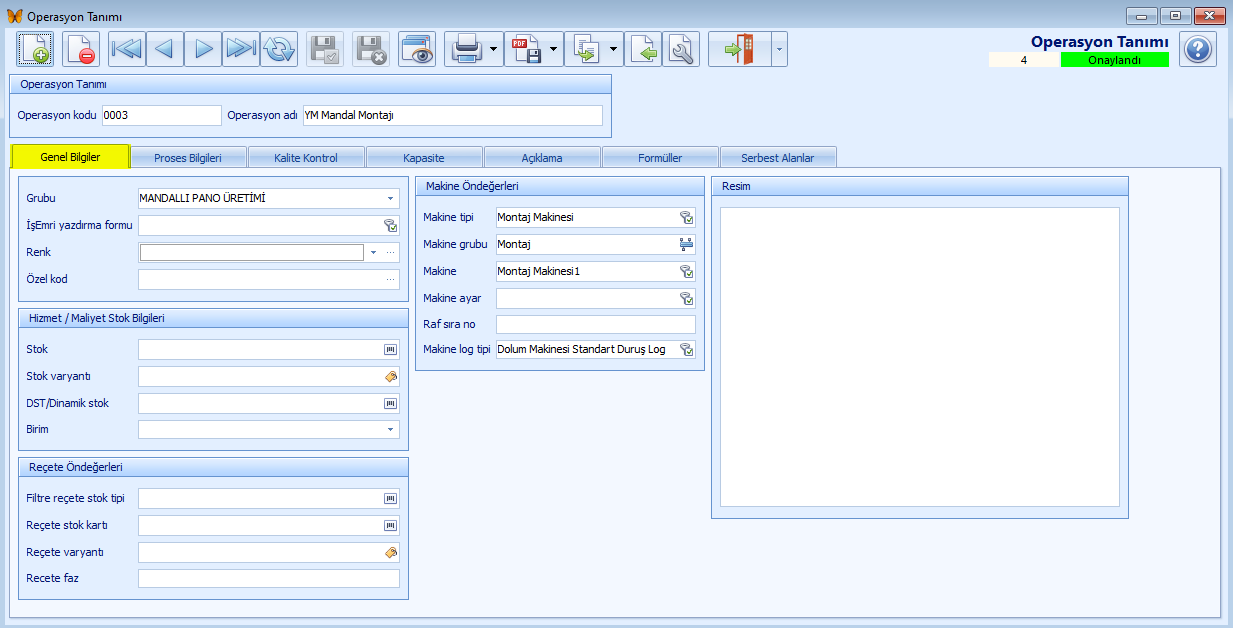
Grubu elle girilebilir ya da açılan menüden seçilir. Örneğin montaj yapılan donanımlar için montaj grubu oluşturulur.
İş Emri Yazdırma Formu alanında  butonuna tıklanarak Rapor Görüntüle penceresindeki raporlar içindeki iş emri yazdırma formu seçilir.
Operasyon Birleştirme tipi seçilir. Birleştirme işlemi rota işleminde kullanılır. Örneğin montaj grubundaki birden fazla donanım montajı birleştirilerek yapılabilir. Birleştirilemez seçilir ise operasyon birleştirilmez ve varsayılan olan sistemde seçili olan gelir.Birleştirilebilir seçilir ise farklı operasyonlar ile birleştirilerek işlem yapılabilir. Sipariş Seviyesi seçilir ise üretim siparişi esnasında diğer operasyonlar ile birleştirilebilir. Planlama Seviyesi seçilir ise MRP2 planlama seviyesinde diğer operasyonlar ile birleştirilebilir.
Maliyetlendirme Stoğu  butonuna tıklanılarak açılan Stok Kartı penceresinde seçilir.
Renk alanında ... (üç nokta) butonuna tıklanılarak açılan renk kartelasından istenilen renk seçilip Tamam butonuna tıklanılarak da yeni renk eklenmiş olur.
Özel Kod girilebilir. ... (üç nokta) butonuna tıklanılarak açılan Özel Kod penceresinde seçilir ya da elle giriş yapılır. Kullanıcının isteğine
bağlı olarak oluşturulan bir koddur ve filtreleme ya da rapor oluşturmak için kullanılabilir.
Resim eklenir. Resim Logo Ekleme bölümünde yapılan işlemler anlatılmıştır.
Proses Bilgileri
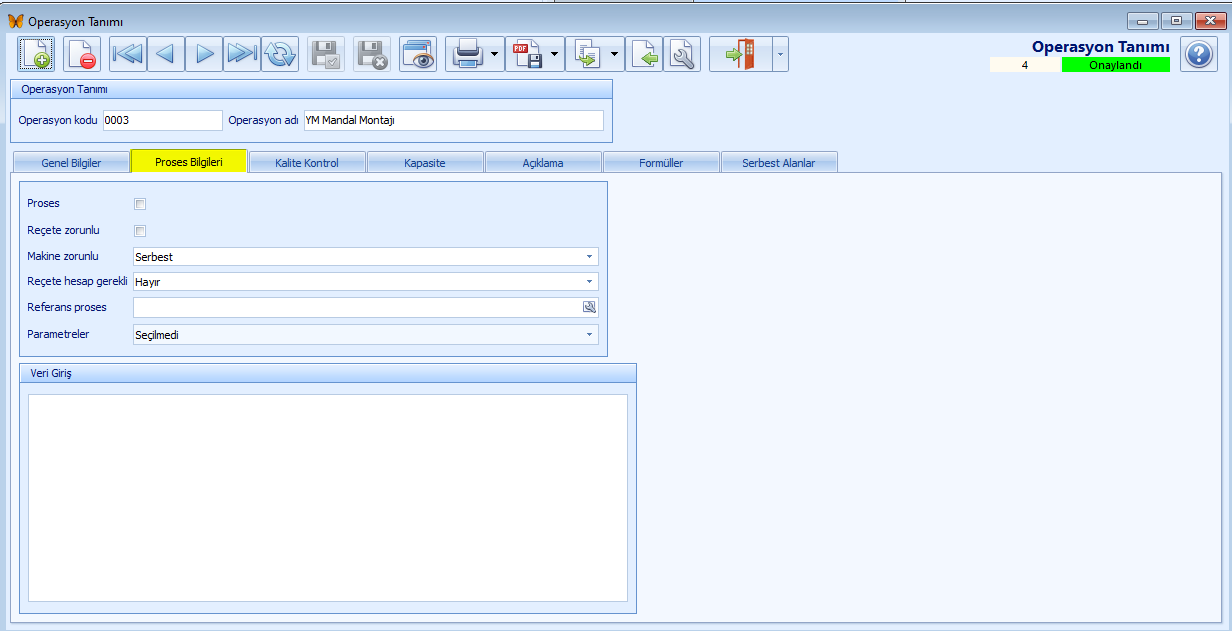
Proses kutucuğu işaretlenerek proses ayarı yapılır.
Referans proses  butonuna tıklanılarak açılan Operasyon Tanımı penceresinde girilir.
Parametreler menüden seçilir.
Veri Giriş bölümünde operasyon verisi girilir.
Kalite Kontrol
Operasyon ile ilgili kalite kontrol işlemi tanımlanır.
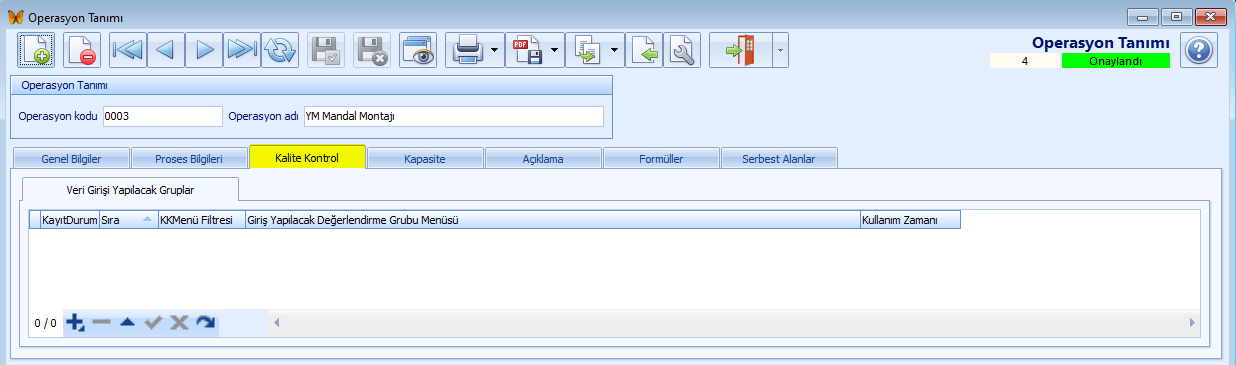
 butonları ile satır bazında kayıt işlemleri (ekleme, silme, onaylama, vazgeçme) yapılır.
Kayıt Durumu seçilir. Sıra girilir.
KKMenü Filtresi sistem tarafından getirilir.
Giriş Yapılacak Değerlendirme Grubu Menüsü girilir.
Kullanım Zamanı menüden seçilir.
Kapasite
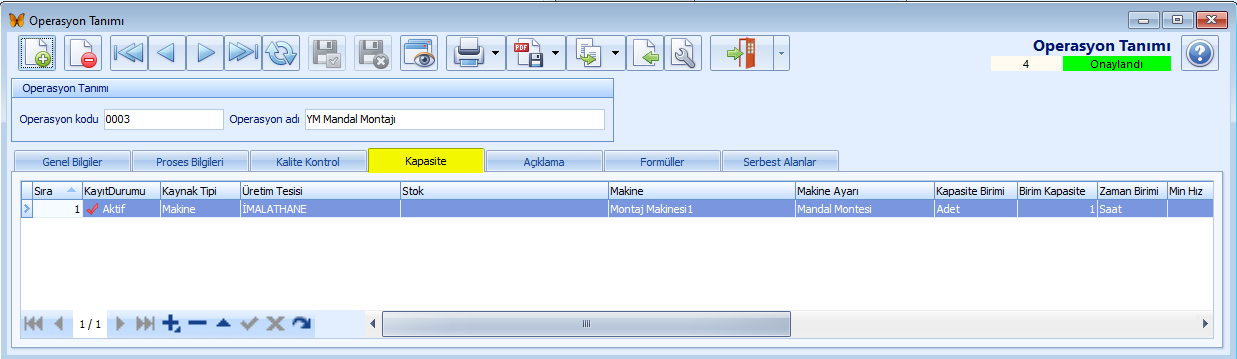
butonları ile satır bazında kayıt işlemleri (ekleme, silme, onaylama, vazgeçme) yapılır.
Kayıt Durumu seçilir. Sıra girilir.
Makine  butonuna tıklanılarak açılan Makine Tanımı penceresinde seçilir.
Makine tipi butonuna tıklanılarak açılan Makine Tipi Tanımı penceresinde seçilir.
Makine ayarı butonuna tıklanılarak açılan Makine Ayarı penceresinde seçilir.
Makine kapasite saat, Üretim birimi, Min Hız,Std Hız, Max Hız, Randıman%, Ayar Süresi, Uyarı Min Hız, Uyarı Max Hız alanında bilgi girilir.
Hız Birimi/Saat alanında menüden devir,metre,atkı vb. seçilir.
İş İstasyonu butonuna tıklanılarak açılan İş İstasyonu penceresinde seçilir.
Stok Tipi  butonuna tıklanılarak açılan Stok Tipi penceresinde seçilir.
Stok Tip Varyantı butonuna tıklanılarak açılan Stok Tipi Varyantı penceresinde seçilir.
Stok butonuna tıklanılarak açılam Stok Kartı penceresinde seçilir.
Stok Varyantı  butonuna tıklanılarak açılan Stok Kartı Varyantı penceresinde seçilir.
Dinamik Stok butonuna tıklanılarak açılan Stok Kartı penceresinde seçilir.
Kalite  butonuna tıklanılarak açılan Stok Kalite Seti penceresinde seçilir.
Kapasite İhtiyaç Değişken Adı girilir.
Özel Kod girilebilir. ... (üç nokta) butonuna tıklanılarak açılan Özel Kod penceresinde seçilir ya da elle giriş yapılır. Kullanıcının isteğine
bağlı olarak oluşturulan bir koddur ve filtreleme ya da rapor oluşturmak için kullanılabilir.
Açıklama girilir.
Formül girilir.
Serbest Alanlar sekmesinde kullanıcı isteğine bağlı ek alanlar tanımlanabilir.